Udostępnianie zasobów obliczeniowych i dyskowych oraz specjalistycznego oprogramowania na potrzeby nauki i gospodarki jest jednym z głównych zadań ACK Cyfronet AGH. Ze względu na postęp technologiczny w zakresie podzespołów i komputerów, a także rosnące zapotrzebowanie Użytkowników na nowoczesne rozwiązania informatyczne, infrastruktura Centrum jest stale rozbudowywana. Cyfronet dysponuje szeregiem światowej klasy rozwiązań umożliwiających obliczenia wysokiej wydajności (HPC) oraz analizę olbrzymich zbiorów danych. Wśród nich znajdują się maszyny notowane na liście TOP500 (najszybszych superkomputerów świata) oraz na liście Green500 (najbardziej efektywnych energetycznie superkomputerów).
Superkomputery ACK Cyfronet AGH
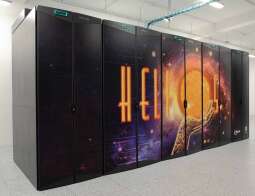 |
Helios
Nowe światło dla innowacji w polskiej nauce i gospodarce
- ~35 PetaFlops mocy obliczeniowej
- zbudowany w oparciu o platformę HPE Cray EX4000
- 75 264 rdzeni obliczeniowych AMD Zen4
- 440 superczipów NVIDIA Grace Hopper GH200
- podsystem dyskowy o pojemności 17,5 PB
- sieć wewnętrzna Slingshot 200 Gb/s
- światowy poziom efektywności energetycznej
- odnotowany na listach TOP500 i Green500 (11.2023) jeszcze przed pełną instalacją systemu
zobacz więcej >>
|
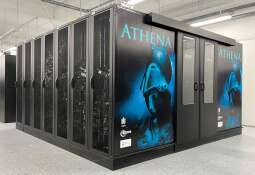 |
Athena
W latach 2022-2023 najszybszy superkomputer w Polsce
- 7,7 PFlops mocy obliczeniowej
- 240 PFlops mocy obliczeniowej dla obliczeń AI
- 6 144 rdzenie obliczeniowe
- 48 serwerów z procesorami AMD EPYC, 1 TB RAM
- 384 karty GPGPU NVIDIA A100
- sieć typu Infiniband HDR (4 x 200 Gb/s na serwer)
- podsystem składowania danych oparty na bardzo szybkich pamięciach flash
- najwyższa pozycja na liście TOP500: 105 (rok 2022)
- najwyższa pozycja na liście Green500: 9 (rok 2022)
zobacz więcej >>
|
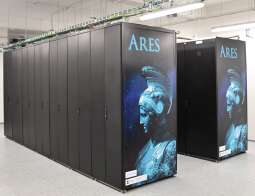 |
Ares
Potężne wsparcie zasobów Cyfronetu
- 4 PFlops mocy obliczeniowej (3,5 PFlops części CPU i 0,5 PFlops części GPU)
- łącznie 37 824 rdzenie obliczeniowe
- serwery obliczeniowe z procesorami Intel Xeon Platinum:
- 532 serwery, każdy wyposażony w 192 GB pamięci RAM
- 256 serwerów, każdy posiadający 384 GB pamięci RAM
- 9 serwerów, każdy posiadający 8 kart GPGPU NVIDIA Tesla V100
- sieć typu InfiniBand EDR (100 Gb/s)
- system dyskowy o pojemności ponad 11 PB
- najwyższa pozycja na liście TOP500: 216 (rok 2021)
- najwyższa pozycja na liście Green500: 83 (rok 2022)
zobacz więcej >>
|
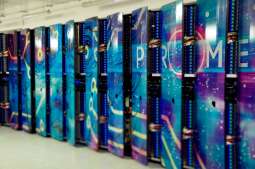 |
Prometheus
15 razy notowany na liście TOP500
- 2,7 PFlops mocy obliczeniowej
- 53 748 rdzeni obliczeniowych
- serwery obliczeniowe z procesorami Intel Xeon Haswell i Intel Xeon Gold
- serwery z akceleratorami graficznymi GPGPU NVIDIA Tesla K40 XL
- partycja akceleracyjna, m.in. z kartami GPGPU NVIDIA K80, kartami Intel Xeon Phi i kartami Nallatech FPGA
- partycja dedykowana dla obliczeń AI, z kartami GPGPU NVIDIA Tesla V100
- łącznie 144 karty GPGPU NVIDIA Tesla K40 XL i 32 karty NVIDIA Tesla V100
- sieć typu InfiniBand FDR (56 Gb/s)
- szybkie pamięci dyskowe o przepustowości 180 GB/s
- najwyższa pozycja na liście TOP 500: 38 (rok 2015)
- najwyższa pozycja na liście Green500: 162 (rok 2022)
zobacz więcej >>
|
Superkomputery na liście TOP500
Miejsca komputerów ACK Cyfronet AGH na liście TOP 500 znajdują się na tej stronie.
Dostęp do superkomputerów
Zasoby ACK Cyfronet AGH są udostępniane w ramach infrastruktury PLGrid. Cyfronet zapewnia zaawansowane wsparcie już od etapu planowania zadań obliczeniowych, dbając o maksymalizację wykorzystania zasobów przydzielonych użytkownikowi. Zapraszamy do sekcji Zasady korzystania z zasobów obliczeniowych po więcej informacji na temat dostępu do superkomputerów.
Wszystkie komputery posiadają szybki dostęp do systemu składowania danych.
Obecnie całkowita moc obliczeniowa w Cyfronecie wynosi niemal 50 PFlops, wielkość zasobów dyskowych – ok. 140 PB, a taśmowych – ok. 120 PB.
Kontakt:
Patryk Lasoń
Kierownik Działu Komputerów Dużej Mocy
e-mail: p.lason at cyfronet.krakow.pl


